工具链更新
本篇文档中将介绍 2026 年 09 月引入的一系列工具,并说明如何迁移。
需要注意的是,我们不强制使用新的工具链。我们尽可能保留了对 npm 的兼容,并保留了不安装 node_modules 时的编辑能力。但考虑到新工具链带来的种种好处,如有可能还是使用新的为好。
pnpm
pnpm 简介
以往我们使用的是 Node.js 自带的 npm。它具有一些缺点,例如安装速度慢、空间占用大等,有两个 Docusaurus 项目,硬盘上就会有两份 Docusaurus 依赖。npm 还会把所有依赖包全部堆在 node_modules 根目录内,导致一种被称为「幽灵依赖」的现象,也就是项目依赖 A 包,A 包依赖 B 包,然后项目就能直接引用 B 包而无须声明依赖。群文档本身也曾经存在此问题(见提交 7364577)。
因此我们引入了 pnpm(performant npm)。pnpm 之于 npm,好比 uv 之于 pip。它使用了符号链接和硬链接这样的先进技术,优化了安装逻辑,并且修改了 node_modules 的结构。这就带来了显著的提升。
安装 pnpm
可以直接通过 npm 安装。运行以下命令:
npx get-pnpm
也可使用其他方式,例如安装脚本、Scoop、Chocolatey 等。但既然我们已经有 npm 了,用这个最方便,而且在 Windows 上更不容易出问题。
安装以后如果需要升级 pnpm,就直接运行:
pnpm self-update
考虑到 Windows Defender 可能会对性能造成影响,可以在管理员终端运行以下命令,将 pnpm 仓库加入 Windows Defender 白名单:
Add-MpPreference -ExclusionPath $(pnpm store path)
如果命令返回 0x800106ba 错误,这意味着 Windows Defender 已被禁用,那就别管它了。
重新安装依赖包
请手动删除项目本地的 node_modules 目录。
为了更快地删除目录,可以在 PowerShell 中使用 Remove-Item -Recurse 命令删除(删除内容多,有进度条),或在 cmd 中使用 rd /s /q 删除(无进度条)。专门写这个是因为,资源管理器的删除逻辑需要处理图形界面,导致删除速度很慢。
删除后打开终端,将工作目录切换到当前目录。运行:
pnpm i
之后一切如常即可。涉及 npm 和 npx 的命令,基本都是前面加个 p 照常用。例如原来用 npm start 启动本地预览服务器,现在用 pnpm start 即可。
此外,caniuse-lite 会不定期要求更新。请使用以下命令完成该操作:
pnpm dlx update-browserslist-db latest
注意到该操作会优先匹配 pnpm 锁文件,而 npm 锁文件会被忽略。因此为保留对 npm 的向下兼容,需要在 pnpm 锁文件成功更新后,将其暂时移出目录,并重新执行该命令。
此时,npm 会重新安装 node_modules,该操作无法避免。为了在使用后去除 npm 的环境并继续使用 pnpm,请删除整个 node_modules 目录,但该目录中的 .pnpm 目录除外。然后,重新执行 pnpm i 即可重建链接。因此没事干不用老搞这个更新。
我个人也推荐把所有 npm 全局包及其他项目使用的 node_modules 全部迁移到 pnpm,毕竟多一个 p 少一个 p 真的很容易打错,而且我目前还没见过只支持 npm 而不支持 pnpm 的包。此外,使用越多,pnpm 的复用越高效。
全局包可以先 pnpm setup 创建 PATH,然后 npm list -g 查看已经安装的全局包,之后 pnpm i -g 添加这些包,检查后最后 npm uninstall -g 卸载原有的 npm 全局包。
项目包可以先 pnpm import 导入原有的 package-lock.json 锁文件,然后按上述步骤删除 node_modules 目录,之后再 pnpm i 并删除原有的锁文件。同时建议把锁文件加入 .gitattributes:
pnpm-lock.yaml -diff
故障排除
由于涉及到符号链接和硬链接的使用,以及 node_modules 目录的更改,pnpm 有可能会出现报错,例如无法安装 pnpm,或者无法安装依赖。这主要发生在一些非标准平台或特殊环境,例如终端模拟器。
遇到这种情况,可以优先尝试使用:
pnpm config set --location project node-linker hoisted
然后重试安装依赖。记得加 ignore,不要把新加这行推送到 GitHub。
如果还是存在问题,可以尝试用回 npm。群文档暂时保留了对 npm 的兼容,但可能随时移除。
但实际上,某些平台在指定环境下本来就安装不了依赖,npm 也不行。当安装位置位于内部存储时,Termux 使用 npm、pnpm、pnpm + nodeLinker 都会报错,只是时间早晚的问题。这样的情况没有什么办法,除非把仓库改到 Termux 应用程序内部环境,或者直接使用 -g 全局安装。
Prettier
Prettier 简介
标记语言,包括 Markdown 和 JavaScript 等语言在内,可能存在质量和风格两种问题。相对应地,有两种工具用来解决这些问题:代码检查工具(linter)和代码格式化工具(formatter)。
为了更简便地规范 Markdown 格式,我们引入了 Prettier。Prettier 是一个代码格式化工具,用于终结所有持续不断的代码风格之争。除了 Markdown 以外,它还支持很多语言,例如群文档其他组件使用的 JavaScript、JSON、YAML 和 CSS。
「Prettier is opinionated」,字面意思上可以理解为它有着自己的想法。它没有很多可以配置的选项,或者从另外一方面说也没有太多配置的必要。在字面意义上,我们只修改了两条 Prettier 的默认配置。
安装 Prettier
如果你已经运行过 pnpm i,那它已经存在于项目的依赖中了。
如果需要和编辑器集成,请参考对应的文档页面。这时考虑到复杂的编辑环境,也可以将 Prettier 全局安装,以避免本地编辑器的任何依赖问题:pnpm i -g prettier。如果你没用 pnpm 装过全局包,需要先 pnpm setup。
有些时候,为了在编辑器等需要多次独立调用 Prettier 的环境中性能更优,也可以选用 Prettierd,这里不展开讨论,可以详询 AI。
使用 Prettier
群文档已经配置了 Prettier。可以直接在群文档根目录运行:
pnpm exec prettier -c .
来查看群文档是否已经被全部格式化。
如果有文件还没有被格式化,就使用以下命令进行格式化:
pnpm exec prettier -w .
然后再提交就可以了。
如果全局安装了 Prettier,就可以省略 pnpm exec。
如果使用了编辑器集成,比如 VSCode 插件,按插件说明使用即可。一般来说,开启保存时自动格式化(Format On Save),然后忘掉它就可以了。
兼容 Prettier
Prettier 有一些原本我们不常用的设计,例如它的斜体使用 _ 而非 * 标记(大概是为了和粗体更好区分),以及它的表格是强制对齐的。前者只是一个习惯问题,原来怎么写就怎么写,最后格式化就行了;但后者有可能会造成一些麻烦。这里所谓「兼容」,指的就是兼容 Prettier 的表格。
以一个示例来看,原来我们写表格是这个样子的:
| foo | bar | baz |
| :--- | :---: | ---: |
| yes | or | no |
| hey there | hello world | how are you |
Prettier 会把它变成这个样子:
| foo       |     bar     |         baz |
| :-------- | :---------: | ----------: |
| yes       |     or      |          no |
| hey there | hello world | how are you |
在等宽编辑环境中很工整啊!神清气爽!
但它还会把这样的表格:
| 一 | 二 | 三 |
| :--- | :---: | ---: |
| yes | or | no |
| 我是谁 | 我从哪里来 | 我要到哪里去 |
变成这个样子:
| 一     |     二     |           三 |
| :----- | :--------: | -----------: |
| yes    |     or     |           no |
| 我是谁 | 我从哪里来 | 我要到哪里去 |
Emmm…… huh?
如果最后这个表格在编辑器中仍然很工整,那就无须作任何更改。如果长得像下面这张图一样,就必须操心一下字体了。

这并不是 Prettier 的问题,它对 CJK 的支持相对已经比较完善了。在表格中存在中文(理论上是所有 CJK 字符,但我们这里只谈中文)时,它的处理方式是把中文字符换算成两个英文字母的宽度。
理论上,等宽字体就应该把中文字符做成两个英文字母的宽度,但因为包括重视程度在内的一系列原因,很多(想了一下可能是绝大多数)等宽字体要么不支持中文,要么没有调整中文的宽度。或者,正是因为不支持中文,系统用了中易宋体等默认字体,才导致宽度不一致。尤其 VSCode 的默认字体就是这样。
其实也可以理解吧,大多数等宽字体只做了拉丁字母,最多再做一个西里尔字母。中文字符数量又多,字体作者本人也用不到,自然就不做了。这就跟中文字体的英文字符,设计基本都是充话费送的水准一样。
这时,应当考虑更换编辑器字体。字体可以根据自身喜好寻找和选择,此处为了节省寻找和评估的精力,作一些推荐。考虑中文支持、宽度 2:1 和美学因素,我个人推荐以下三种字体:Maple Mono、LXGW Bright Code、Sarasa Mono。
以下对三种字体进行简要介绍。下载时,请善用镜像。
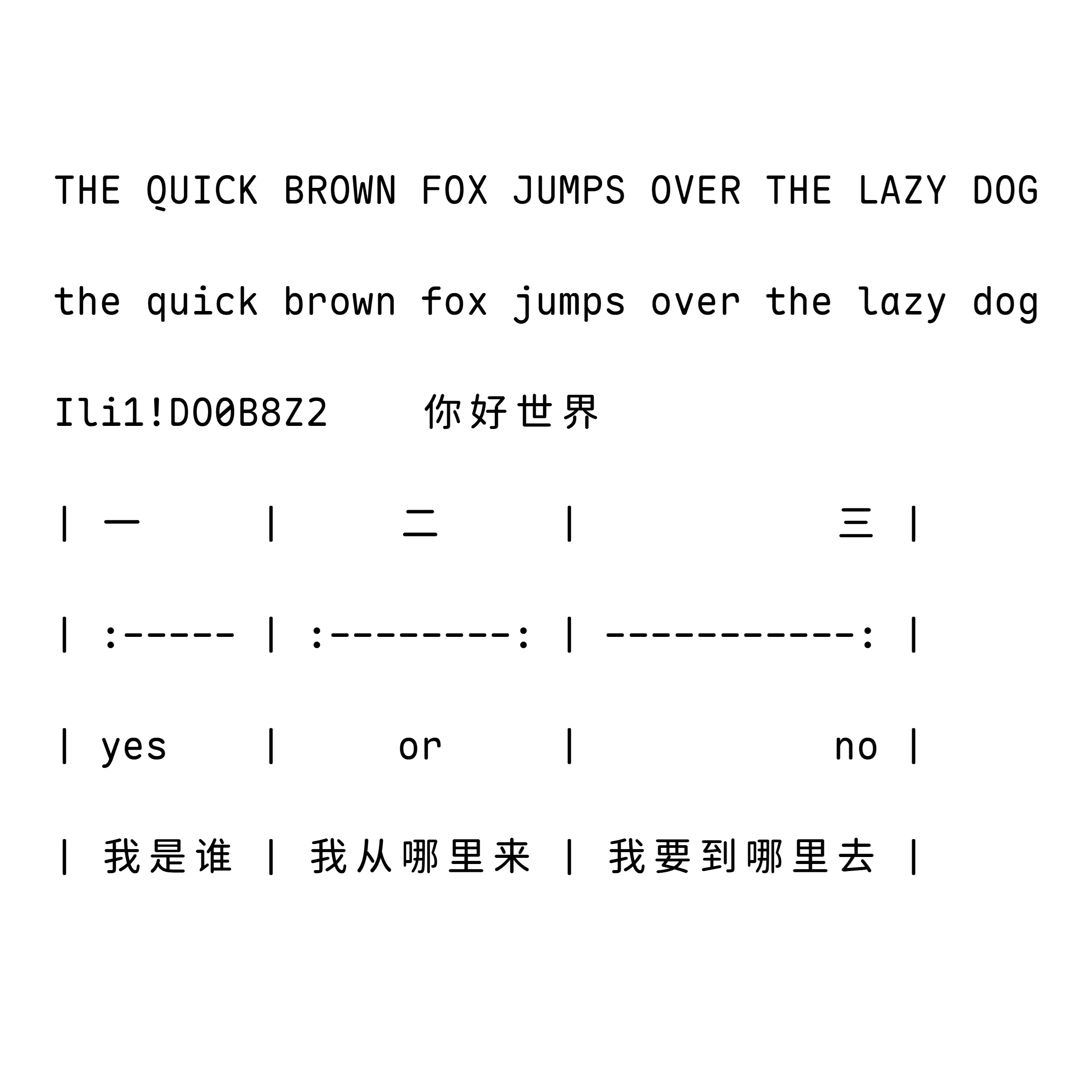
Maple Mono 是一款拥有独特字形、丰富连字和 Nerd Fonts 支持的字体。它原生提供特性冻结,意味着可以高度自定义,更轻松地满足多样化需求。中文部分基于 Resource Han Rounded(资源黑体),风格圆润。
下载选择 MapleMono-NF-CN-unhinted 即可。自定义时,在修改特性以后点击「自定义构建」,选择「自动下载」,格式和字符集选择「NF-CN」,Hinted 保持关闭,CORS 代理地址改为 https://gh.sevencdn.com/https://github.com,点击「构建并下载」即可。这一过程会首先下载字体包,然后在浏览器内逐个构建 16 种变体,耗时较长。
也可以直接下载本人自定义的版本:Default 字宽,开启了 calt、cv02、cv05、cv35、cv42、cv43、cv97、ss03、ss07。托管于 Cloudflare R2。
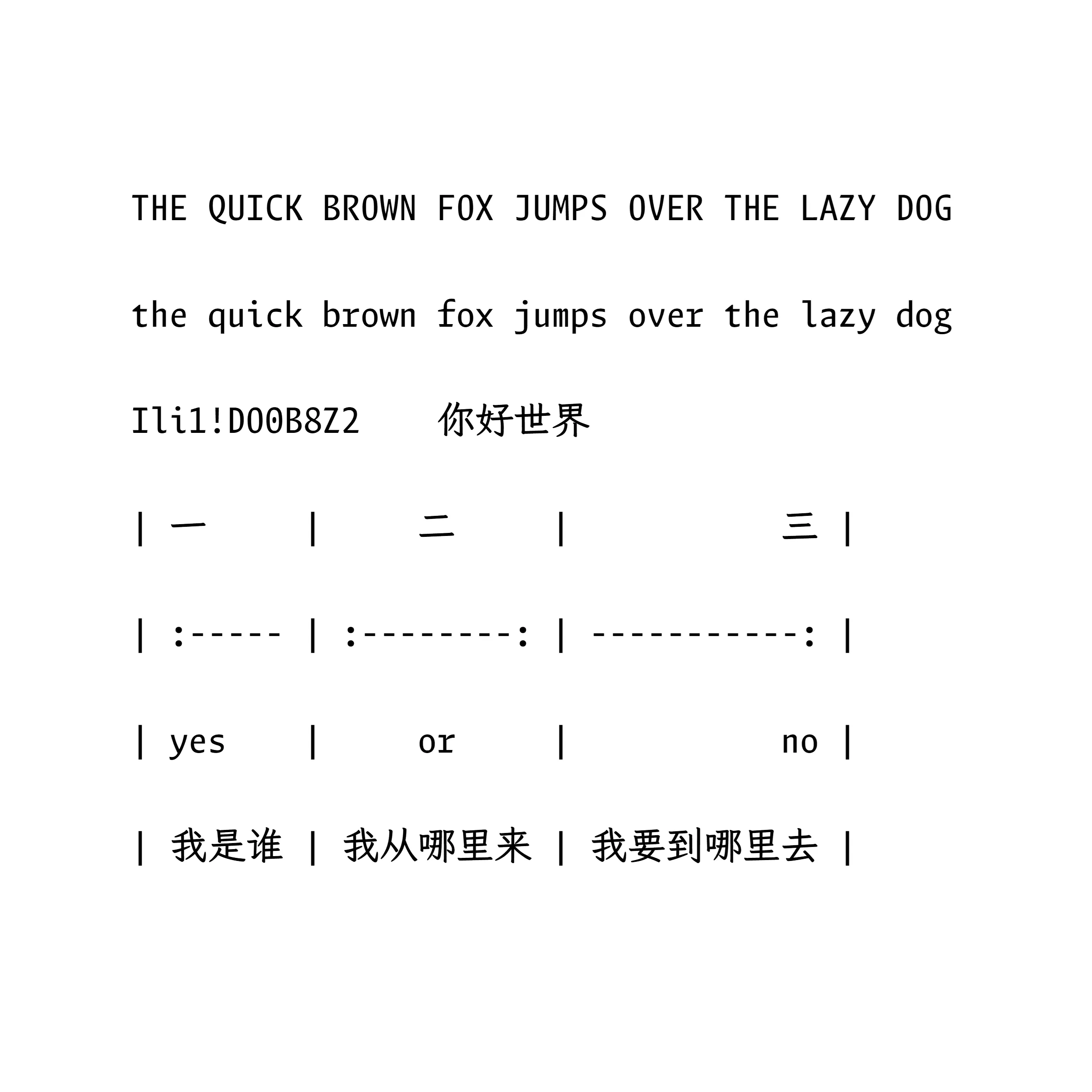
LXGW Bright Code 是由 LXGW WenKai(霞鹜文楷)和 Monaspace Argon 合并而成的字体。Monaspace 支持 text healing,可以改善较窄和较宽字母并排时的显示效果。字体连字等功能,可以通过在编辑器中指定 Monaspace 的 OpenType 特性(见官网或 FontDrop)来开启。
下载选择 LxgwBrightCodeNF 即可,该版本带有 Nerd Fonts 支持。
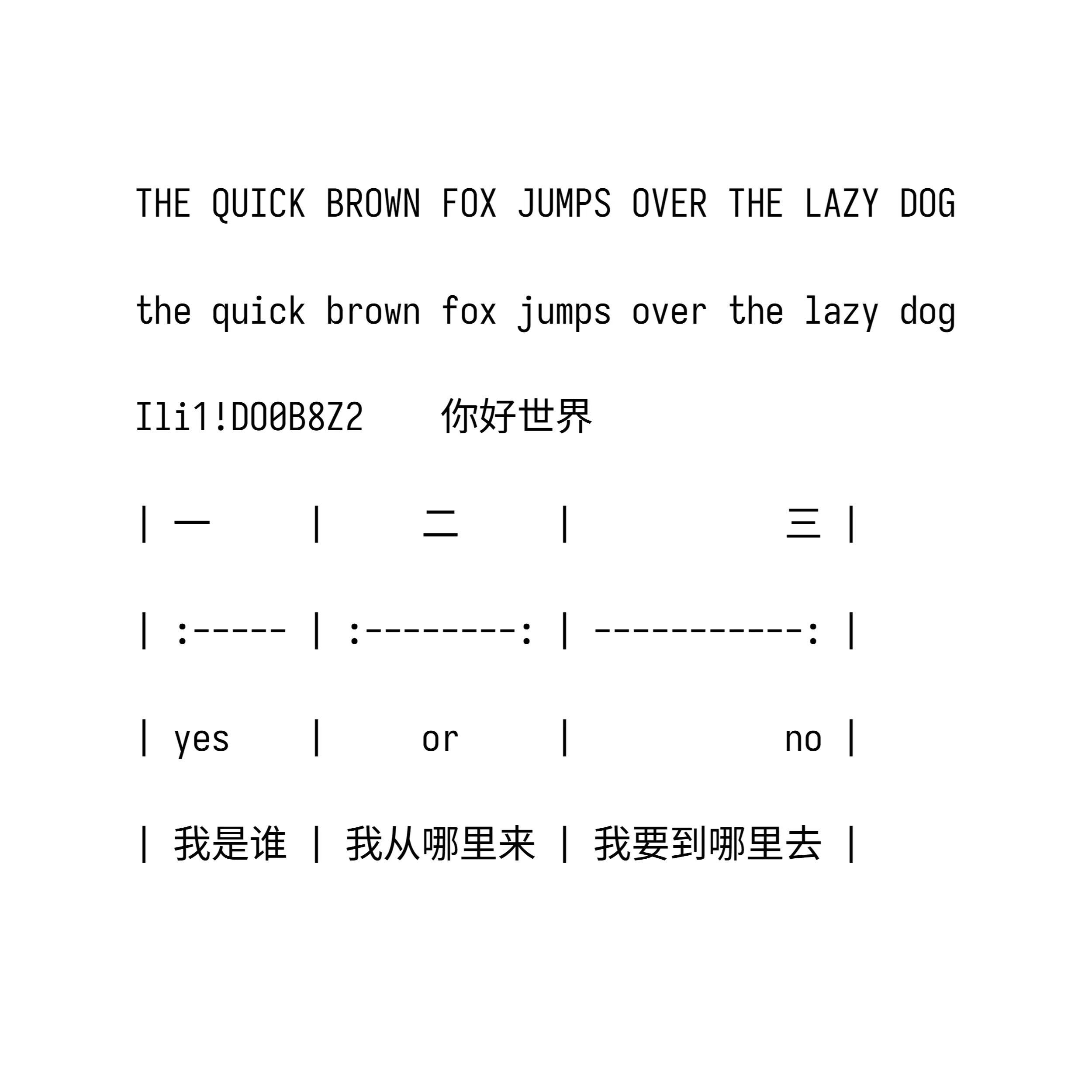
Sarasa Mono(更纱黑体)是由 Source Han Sans(思源黑体)和作者自制的 Iosevka 合并而成的字体,支持连字。Iosevka 的英文更窄,因此对空间的利用更为充分,可以在一行内塞下更多英文字符,但另一面看来也更加局促。该字体不支持 Nerd Fonts,有相关需求的可能需要自行打包。
下载选择 SarasaMonoSC-TTF-Unhinted 即可。该字体在教育网也有 镜 像 可用。
更换字体详见各编辑器设置页面。更换以后再看表格,应该就能够正常对齐了。
除了上面的字体以外,表格还有一个风险:如果写得内容太长,超出了一行,排版就会彻底变成灾难。

上图取自成员信息表。遇到这种情况,可以尝试关闭编辑器的自动换行,或者改用 WYSIWYG(所见即所得)的 Markdown 专用编辑器,如 Typora 或 MarkText。
ESLint
背景
如前文所述,我们解决了代码格式化工具的问题,但还没有解决代码检查工具的问题。
Markdown 是一种标准 非 常 非 常 混 乱 的语言。Docusaurus 使用的是 MDX,这种方言支持在 Markdown 中间加入 JSX 组件。例如,我们使用的 TabItem 选项卡就是由 MDX 驱动的。
之前我们使用的代码检查工具是 markdownlint。然而,markdownlint 支持的是 CommonMark 而非 MDX,这就使得它在处理 MDX 语法时不够灵活,例如 MD033。还有一些对我们不适用的规则,比如 MD013。此外,群文档其余部分的 JavaScript、CSS、JSON 等文件无法被有效检查,毕竟其中有一部分也是我们手写的。
ESLint 就是这样一个代码检查工具。它主要支持的是 JavaScript,但它的插件生态很丰富,因此也能够检查 React 和 MDX 等语言。
在确认 markdownlint 指出的问题已经全部被修复后,它已经被移除。由于配置文件也被移除,请勿再使用 markdownlint 检查群文档。
安装 ESLint
如果你已经运行过 pnpm i,那它已经存在于项目的依赖中了。注意群文档中还有大量的配套插件依赖,一定要用这条命令安装。
由于依赖冲突,我们不得不使用版本较旧的 ESLint 及其部分插件。在安装过程中弹出相关警告是正常现象。
如果需要和编辑器集成,请参考对应的文档页面。ESLint 官方不推荐全局安装,所以这块就算了吧。
使用 ESLint
群文档已经配置了 ESLint。可以直接在群文档根目录运行:
pnpm exec eslint .
来检查群文档中可能存在的错误。
如果使用了编辑器集成,比如 VSCode 插件,按插件说明使用即可。
docusaurus-search-local
在 GitBook 时期,我们使用的搜索是本地搜索,不依赖联网或其他服务商。
迁移到 Docusaurus 以后,依照官方文档,我们直接使用了 Algolia DocSearch。该更改于 2025 年 01 月 28 日落地(见提交 9129a78)。
此后,群文档平稳运行,但本人对 Algolia 逐渐产生了一些不满。Algolia 一周爬群文档一次,无法反映群文档最新更改。搜索请求需要发送到 Algolia,首要影响就是搜索速度比本地搜索更慢。数据需要跨境传输,带来了不必要的合规风险,并且间接导致 Ask AI 功能在试运行后下线(见提交 0e13e0c 和 823483b)。还有我们用不上的诸多功能、令人困惑的控制台,以及我个人认为比较差劲的支持服务。
Algolia 每周会向我的邮箱投递两封邮件:一封提示群文档已经爬取完成,另一封汇总本周的所有搜索。对,之前的搜索搜过什么我都看得见,其中不乏一些天知道是哪里的用户,搜索一些非常劲爆的字符串。邮件可以退订,但相关的功能不可能手动关闭。考虑到隐私,我不想让任何人,包括我和 Algolia,有能力知道大家搜过什么内容。哪怕 Algolia 证明自己隐私合规。
因此,本次更新删除了 Algolia,用回了本地搜索。界面总体而言没有太大改变,搜索精确度可能略微下降。
Docusaurus v4……?
原计划中,本分支合并时会同步升级到 Docusaurus v4,而 v3.10 将被跳过,以避免更多的适配成本。然而,v4 尚未能发布,因此我们将继续使用 v3.9。
原来的 package.json 存在一些问题,在锁文件不存在时会安装部分新版本 Docusaurus 组件,导致构建失败。我们已经修复此问题。
原来的 package.json 存在对 @docusaurus/theme-common 的幽灵依赖现象,也已经被修复。
将在 Docusaurus v4 发布后另开分支升级,处理其带来的破坏性更改,并在必要时撰写新的文档解释差异。